kGoal Classic: Snelstartgids Kegel Trainer
Download de kGoal-app
De app is beschikbaar voor zowel iOS- als Android-telefoons/tablets. Gebruik de volgende links, of zoek naar de app op de naam "kGoal Boost: Smart Kegels" in de App Store (iOS) of Google Play (Android).
Maak kennis met kGoal Classic
Het kGoal Classic-apparaat: overzicht
kGoal Classic: Overzicht van het apparaat
Volg deze instructies samen met de foto's en video's op deze pagina om kennis te maken met kGoal Classic. Het bij elke kGoal Classic-product geleverde instructieboekje bevat ook aanvullende informatie die u nuttig kunt vinden. Neem gerust contact met ons op als u vragen heeft (contact@pelvifly.com).
- Houd kGoal in uw hand en druk het Squeeze Pillow samen.
- Druk met uw hand het Squeeze Pillow samen en druk vervolgens met uw vingerpunt op de Comfort Vent om lucht uit het Squeeze Pillow te laten ontsnappen (het moet nu leeg lijken).
- Breng glijmiddel aan op kGoal, ontspan uw bekkenbodemspieren en voer het Squeeze Pillow van kGoal in uw lichaam in, met de Control Arm naar voren gericht. Gebruik van glijmiddel wordt voor elk gebruik aanbevolen.
- Druk met uw spieren ontspannen op de Comfort Vent met uw vingerpunt om de luchtdruk in het Squeeze Pillow te resetten. kGoal is nu afgestemd op uw lichaam!
- Zet kGoal aan door de knop ingedrukt te houden tot het Status Light gaat branden. Zorg ervoor dat u kGoal voor elke training kalibreert. Zorg ervoor dat kGoal op zijn plaats zit en is ingeschakeld, ontspan vervolgens volledig uw bekkenbodemspieren en druk kort op de Power-knop op kGoal. Hierdoor reset kGoal de meetbasis voor de huidige opblazingsgraad, de positie van het apparaat, enz. U kunt de kalibratie zo vaak of op elk moment opnieuw uitvoeren. Deze kalibratie heeft invloed op de nulpositie voor zowel visuele als vibrerende biofeedback. Wij raden aan om vlak voordat u aan een training begint altijd opnieuw te kalibreren (gewoon kort op de powerknop drukken).
- [Als u de smartphone-app gebruikt] Open de kGoal-app als deze op uw telefoon of tablet is geïnstalleerd en volg de instructies in de app.
- Span uw bekkenbodemspieren aan om met kGoal te communiceren en feedback te ontvangen tijdens het oefenen. Span bij het oefenen achteraan aan alsof u voorkomt dat u wind laat en tegelijkertijd aan de voorkant alsof u de urineafvoer stopt. Til op terwijl u aanspant en houd uw adem niet in.
Wij raden aan glijmiddel te gebruiken bij het gebruik van kGoal. Als u pijn ervaart tijdens het gebruik van kGoal, raden wij u aan het gebruik van kGoal te staken en een medisch deskundige te raadplegen.
Pas De Maat En Pasvorm Aan
Zo past u de grootte en pasvorm aan:
- De kGoal Classic is aanpasbaar aan uw lichaam en u kunt de grootte voor of na het plaatsen aanpassen. Om de grootte van het Squeeze Pillow aan te passen, drukt u met uw vingertop op de Comfort Vent (zorg dat u de Comfort Vent niet volledig bedekt) en knijpt u het Squeeze Pillow samen terwijl u de Comfort Vent ingedrukt houdt. Laat de Comfort Vent los wanneer u de gewenste grootte van het Squeeze Pillow hebt bereikt.
- Om de kGoal weer volledig op te blazen, drukt u op de Comfort Vent zonder het Squeeze Pillow samen te knijpen. De kGoal blaast zich dan automatisch weer op.
- Als de kGoal niet meer opblaast wanneer deze op zijn plaats zit en u daardoor moeite heeft om uw spieractivatie te meten, probeer de kGoal dan voor het plaatsen op verschillende niveaus voor te ontluchten en pas deze niet meer aan wanneer deze op zijn plaats zit. Het doel is om comfort en prestaties te optimaliseren, dus elke instelling die goed voor u werkt, is uitstekend.
Zet kGoal aan en uit
Opnieuw opladen van kGoal
Zo laadt u op:
kGoal is oplaadbaar via USB. Steek het USB-uiteinde van het bij kGoal geleverde oplaadkabel in een USB-poort (computer of wandadapter) en steek de ronde stekker in het midden van het statuslampje (gebruik de cirkel op het statuslampje als richtlijn). Zorg ervoor dat de stekker volledig is ingestoken (druk stevig aan). Wanneer kGoal goed is aangesloten, pulseert het statuslampje groen. Wanneer kGoal volledig is opgeladen, stopt het statuslampje met pulseren en blijft het continu groen.
Reiniging kGoal
Zo reinigt u het apparaat:
kGoal is gemaakt van medisch siliconen en is spatwaterbestendig. Voor eenvoudige reiniging raden we aan het apparaat af te nemen met zeep en water en/of alcoholvrije desinfectiedoekjes. U kunt kGoal onder de kraan afspoelen, maar beperk het contact met water met de statuslamp en open het comfortventiel niet wanneer er water aanwezig is. Let op: kGoal is niet onderdompelbaar en mag onder geen enkele omstandigheid onder water worden geplaatst.
De kGoal-app: overzicht
Overzicht van de kGoal-app
Volg deze instructies samen met de foto's en video's op deze pagina om kennis te maken met de kGoal-app. Neem gerust contact met ons op als u vragen heeft (contact@pelifly.com).
- Installeer de app op uw telefoon of tablet door deze te downloaden uit de App Store (voor iOS-apparaten) of Google Play (voor Android-apparaten).
- Wanneer u de app opent, kunt u uw taal kiezen en vervolgens door een reeks informatiepagina's swipen om kennis te maken met de app en het apparaat. Maak daarna een nieuw account aan of log in op een bestaand account.
- Na het aanmelden/inloggen probeert de app via de Bluetooth van uw telefoon/tablet verbinding te maken met het kGoal-apparaat. Zorg ervoor dat kGoal is ingeschakeld (het lampje op het apparaat brandt). U kunt de verbindingspoging annuleren of handmatig een verbinding tot stand brengen in de app via het tabblad "instellingen".
- Als de app vraagt om met kGoal te "koppelen", moet u "ja" zeggen/akkoord gaan. Na het koppelen bij de eerste verbinding werkt kGoal echter het beste als het apparaat is ontkoppeld uit de Bluetooth-instellingen van uw telefoon. Dit klinkt misschien tegenstrijdig, maar het ontkoppelen van het apparaat helpt de realtime doorstroming van drukgegevens van het kGoal-apparaat.
- Voor aanvullende Bluetooth-tips en stappen voor probleemoplossing, zie de onderstaande secties voor zowel iOS als Android.
App-indeling
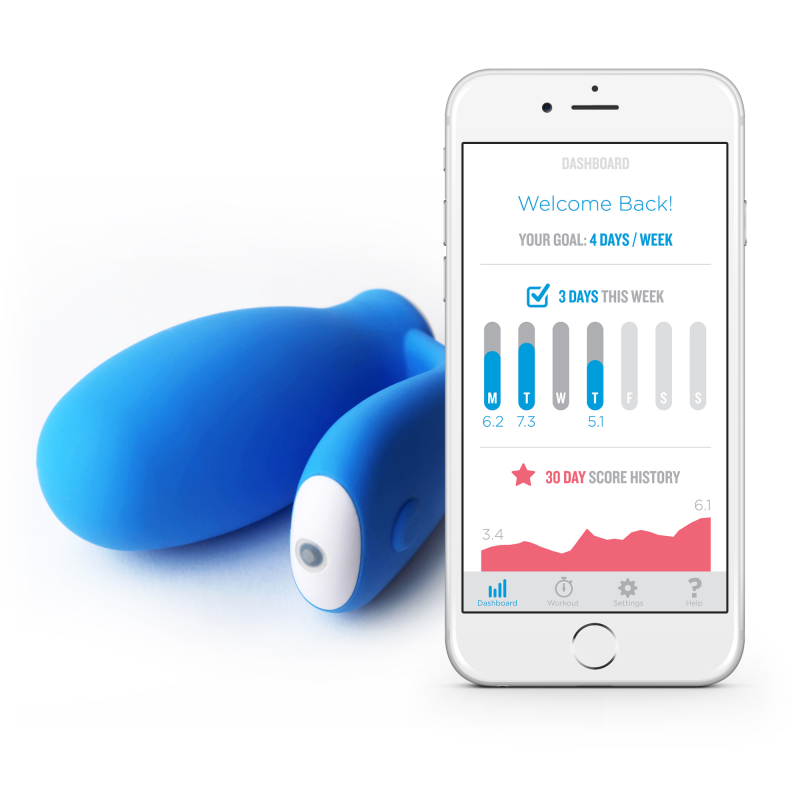
- Dashboard: Het dashboard bevat uw trainingsgeschiedenis, met een overzicht van de afgelopen week en gedetailleerde grafieken voor Kracht, Controle en Uithoudingsvermogen: de drie trainingsparameters die kGoal gebruikt.
- Trainingen: Interacties met kGoal zijn gebaseerd op "trainingen". Trainingen hebben de vorm van ofwel begeleide oefenreeksen of interactieve spellen die een combinatie van vaardigheden vereisen (lang vasthouden, snel vasthouden en gecontroleerd/langzaam vasthouden).
- Instellingen: In het tabblad Instellingen van de app staan alle administratieve details van de app. U kunt trainingsherinneringen instellen, de trillingsfeedback van kGoal aanpassen, handmatig een kGoal-apparaat verbinden/ontkoppelen, de taal van de app wijzigen, enzovoort.
- Help: Het tabblad "Help" kan specifieke hulpinformatie of aanbevelingen bevatten, afhankelijk van uw apparaat.
Kalibratie van kGoal
- De druksensor van kGoal meet hoe hard je knijpt, en de app+het apparaat geeft je biofeedback (visuele biofeedback in de app en vibratiebiofeedback op het apparaat als dit is ingeschakeld).
- De druksensor wordt elke keer opnieuw gekalibreerd wanneer je op de aan/uitknop drukt (bijvoorbeeld wanneer je kGoal aanzet of wanneer je de aan/uitknop kort indrukt terwijl het apparaat aanstaat). Dit is bijzonder handig, vooral wanneer je je lichaamshouding verandert of het opblaskniveau van de Squeeze Pillow op het kGoal-apparaat aanpast. We raden aan om je te laten vertrouwen met het idee om kGoal te kalibreren terwijl je het in je hand houdt, zodat je optimaal gebruik kunt maken van deze functie tijdens bekkenbodemtrainingen.
- Kalibreer kGoal voor elke training. Zorg ervoor dat kGoal op zijn plaats ligt en is ingeschakeld, ontspan vervolgens volledig je bekkenbodemspieren en druk kort op de aan/uitknop van kGoal. Hierdoor stelt kGoal de meting opnieuw in voor het huidige opblaasniveau of de huidige positie van het apparaat. Je kunt het aantal keren en op elk gewenst moment opnieuw kalibreren. Deze kalibratie bepaalt de nulpuntpositie voor zowel de visuele biofeedback als de vibratiebiofeedback. We raden aan om kGoal altijd vlak voordat je aan een training begint opnieuw te kalibreren (door kort op de aan/uitknop te drukken).
Functionele progressie en lichaamsposities
Naast verschillende begeleide workouts en spellen aanbieden, kan kGoal ook in verschillende lichaamshoudingen worden gebruikt. We raden een functionele progressie aan: kGoal gebruiken terwijl u ligt, kan een uitstekende manier zijn om te beginnen. Naarmate u sterker en zelfverzekerder wordt, kan het gebruik van kGoal in andere houdingen uw workouts uitdagender en effectiever maken. Een goede progressie is:
- Liggend
- Zittend
- Staand
- Lopend
- Trappen oplopen/afdalen
- Squats of lunges doen
Als het moeilijk is om kGoal op zijn plaats te houden in een nieuwe houding, probeer hem dan met uw hand tegen uitschuiven te beschermen.
De andere sleutel tot het gebruik van kGoal in verschillende houdingen (of zelfs in dezelfde houding van dag tot dag) is de Recalibration-functie. We raden de volgende procedure aan voor elke workout:
- Positioneer kGoal zoals u dat wilt (locatie, oriëntatie, mate van opblazen)
- Ontspan uw bekkenbodemspieren volledig
- Druk kort op de aan/uitknop van kGoal. Wanneer u dit doet, wordt de nulmeting gereset naar de mate van aanspanning en opblazen die kGoal op dat moment waarneemt. Zo begint elke workout vanuit hetzelfde uitgangspunt (met volledig ontspannen spieren die overeenkomen met een meting van "nul" op de aanspanning-schaal van kGoal).
Bluetoothverbinding
kGoal is compatibel met zowel iOS- als Android-telefoons en -tablets. Vouw de onderstaande secties uit om tips en oplossingen voor problemen te bekijken voor het beheer van de Bluetooth-verbinding van kGoal met uw telefoon of tablet.
iOS Bluetooth-gids
Als u geen verbinding kunt maken met kGoal via de app (wanneer u in de app op "connect" tikt, staat er "working...", maar wordt er geen verbinding gemaakt), probeer dan het volgende:
- Ga naar de iOS-instellingen en scroll omlaag om de app "kGoal" te selecteren in de lijst met op uw telefoon/tablet geïnstalleerde apps (gesorteerd op alfabetische volgorde).
- Controleer of "Bluetooth" is ingeschakeld (de schuifregelaar staat op "aan") in het menu "TOESTAAN KGOAL TOEGANG TOT", zoals weergegeven op deze afbeelding:
- Nadat u heeft gecontroleerd of de Bluetooth-schuifregelaar is ingeschakeld, keer terug naar de kGoal-app en probeer opnieuw verbinding te maken door op de knop "connect" in de app te tikken.
Als u nog steeds geen verbinding kunt maken, of als u problemen ervaart waarbij de verbinding met uw kGoal-apparaat onstabiel is of de realtime knijpindicatie in de app niet soepel of consistent verloopt, probeer dan het volgende:
- Zet het kGoal-apparaat eerst uit.
- Ga naar de iOS-Bluetooth-instellingen (de Bluetooth-instellingen van de telefoon/tablet, niet de instellingen van de kGoal-app).
- Als kGoal wordt vermeld onder "Mijn apparaten", tik dan op het "i"-symbool aan de rechterkant van de kGoal-regel, kies vervolgens "Vergeet dit apparaat" en bevestig.
- Wanneer u vervolgens kGoal inschakelt en de app opent, zou het automatisch verbinding moeten maken (als dat niet gebeurt, tik dan op de knop "connect" in het tabblad Instellingen van de app). Als de app vraagt of u met kGoal wilt "koppelen", kunt u ja antwoorden, maar ga dan nogmaals terug naar de Bluetooth-instellingen van de iPhone en vergeet het apparaat nog een keer (daarna hoeft u dit niet meer te doen).
- Verbind u in het algemeen altijd met kGoal via de kGoal-app (dit zou automatisch moeten gebeuren wanneer de app wordt geopend, of u kunt altijd op de knop "connect" in het tabblad Instellingen van de app tikken), en niet via de Bluetooth-instellingen van de iPhone.
Als u muziek vanaf uw telefoon streamt via Bluetooth en tegelijkertijd kGoal gebruikt, kan het zijn dat de kGoal-app u vraagt om de "Bluetooth-instellingen aan te passen". In dat geval pauzeert u de muziekstream voordat u uw kGoal-apparaat in de app verbindt, en daarna zou u de Bluetooth-muziekstream weer moeten kunnen hervatten.
Hoe u een kGoal-apparaat in iOS kunt vergeten:
- Ga naar uw iOS-Bluetooth-instellingen
- Tik op het "i"-icoontje naast de kGoal-vermelding
- Kies "Vergeet dit apparaat"
- Bevestig door op "Vergeet apparaat" te tikken.
Android Bluetooth-gids
Als u problemen ervaart met de Bluetoothverbinding met kGoal op een Android-telefoon of -tablet, probeer dan eerst het volgende:
Voor Android 10 en hoger: Als u problemen ervaart met de Bluetoothverbinding met kGoal, volg dan deze stappen:
- Ga naar de instellingen van uw Android-telefoon/tablet
- Ga naar de privacyinstellingen
- Kies "Toegangsbeheer"
- Kies "Locatie"
- Scroll omlaag en klik in de lijst op "kGoal". Deze staat waarschijnlijk in het gedeelte "Alleen toestaan tijdens gebruik" of "Weigeren".
- Stel de toestemming in op "Alleen toestaan tijdens gebruik van de app".
Hier is een korte GIF-afbeelding die het proces laat zien:
Voor Android-versie 9 en ouder:
- Ga naar de instellingen op uw telefoon (het tandwielpictogram) en gebruik het zoekveld om naar "Locatie" te zoeken.
- Onder locatie moet een gedeelte staan genaamd "Nauwkeurigheid verbeteren". Als u daarop klikt, moet er een schakelaar staan met het label "Bluetoothscannen". Zorg ervoor dat deze schakelaar is ingeschakeld.
- Zoek ook in de telefooninstellingen (niet in de instellingen van de kGoal-app) met de zoekbalk naar "kGoal" en zorg er vervolgens onder "App-instellingen" voor dat de schakelaar voor Locatie onder Toestemmingen is ingeschakeld.
Voor alle Android-versies: Als de bovenstaande suggesties uw probleem niet oplossen, probeer dan het volgende:
- Zet kGoal aan en ga vervolgens naar de Bluetoothinstellingen van de telefoon. Als kGoal wordt vermeld als een "gekoppeld" of onthouden apparaat, ontkoppel het dan/verwijder het uit het geheugen. Zet kGoal vervolgens uit.
- Druk vervolgens, terwijl kGoal is uitgeschakeld, op de knop "Verbinden" in het tabblad Instellingen van de kGoal-app. Zet kGoal daarna direct weer aan (terwijl de app probeert te verbinden). Probeer nog een tweede keer te verbinden, ook als het de eerste keer niet lukt.
- Als dat niet lukt, houd dan de knop "Verbinden" in het tabblad Instellingen van de app 5 seconden ingedrukt. Hierdoor verschijnt er een menu waarin u kunt kiezen uit drie Bluetooth-verbindingsalgoritmen ("2.3", "3.0" of "5.0"). Probeer vervolgens elk van de twee verbindingsalgoritmen die niet waren aangevinkt (één voor één) en herhaal stap 2 voor elk algoritme.
kGoal Workouts
kGoal is ontworpen om Kegel-oefeningen leuker en aantrekkelijker te maken door je in de app door verschillende Workouts te leiden. Vouw de onderstaande secties uit om te ontdekken hoe je het beste uit elk type workout haalt.
De Verschuivend Doelwit-training
Moving Target is de eerste oefening die we aanbevelen voor gebruikers die net beginnen met kGoal. In het bijzonder is het "pre-workout" scherm (nadat u op "Moving Target" hebt geklikt op de Workout-pagina in de app, maar voordat u op de knop klikt om de oefening van 5 minuten te beginnen) een fantastische manier om kennis te maken met de biofeedback van kGoal en de basisfunctionaliteit van het apparaat zelf.
Op dit pre-workout scherm ziet u de realtime knijpindicatie in de app (visuele biofeedback). Door gebruik te maken van deze realtime knijpindicatie kunt u werken aan het activeren en isoleren van uw bekkenbodemspieren, voordat u zich zorgen maakt over het volgen van een specifieke oefenroutine.
Wanneer u op de knop klikt om de 5-Minute Moving Target oefening te beginnen, wordt u gevraagd om kGoal tien seconden met uw maximale kracht vast te knijpen. Dit stelt uw knijpkracht voor de oefening vast en zal elke oefening afstemmen op uw persoonlijke vermogen tijdens die oefening.
De oefening begeleidt u vervolgens door een reeks lange knijpjes, snelle knijpjes en gecontroleerde knijpjes. Tijdens de volledige oefening is uw doel om kGoal vast te knijpen om de bewegende "target"-lijn te evenaren. De tekstprompts op het scherm laten u weten wat er als volgende komt (inclusief rustperiodes tussen de knijpjes) evenals de resterende tijd in de oefening.
Aangepaste Workouts
We kondigen met veel enthousiasme de aangepaste trainingen voor kGoal aan, waarmee je je eigen trainingsreeksen kunt maken en aanpassen. Hieronder vind je een instructievideo, gevolgd door een gedetailleerde stapsgewijze handleiding voor het gebruik van aangepaste trainingen.
Selecteer eerst “Aangepaste trainingen” in het Trainingsgedeelte van de app. Je ziet dan de hoofdpagina voor aangepaste trainingen, waar je een nieuwe training kunt maken, een bestaande training kunt bewerken of een bestaande training kunt starten. Laten we elke optie bespreken.
Een nieuwe training maken:
Om een nieuwe training te maken, klik je onderaan het scherm op “Een nieuwe training maken”. Je kunt vervolgens kiezen of je een bestaande training wilt kopiëren of vanaf nul wilt beginnen. Laten we eerst kijken hoe je een nieuwe training vanaf nul maakt. Selecteer hiervoor de knop “Schone lei”. Hiermee wordt een leeg trainingscanvas gemaakt waarop we afzonderlijke trainingselementen kunnen combineren, zoals langdurige aanspanningen, rustmomenten en aanspanningspatronen.
Laten we deze training beginnen met een langdurige aanspanning van 10 seconden op 57% kracht, gevolgd door 8 seconden rust. Vervolgens selecteren we het element “Patroon” en stellen we dit in op 4 aanspanningen over 15 seconden, met aanspanningen op 62% kracht. Met de optie “Soepele overgangen” bepaal je of de aanspanningen plotseling of geleidelijk verlopen. We raden aan om de optie “Soepele overgangen” in te schakelen voor lange patronen met weinig aanspanningen en deze uit te schakelen voor snelle aanspanningspatronen.
Laten we nog een paar elementen aan deze trainingsreeks toevoegen. Let daarbij op de “Totale trainingstijd” die onderaan het scherm wordt aangegeven. Je kunt afzonderlijke trainingselementen slepen om hun volgorde in de reeks te wijzigen, of je kunt afzonderlijke trainingselementen verwijderen. Merk op dat na elk trainingselement in de reeks de totale verstreken tijd wordt aangegeven. Dit is handig wanneer je elementen opnieuw ordent, zodat je weet waar je in de reeks bent.
Laten we de naam van deze training bewerken -- zodat we hem onthouden -- en deze vervolgens opslaan door op “Opslaan” te klikken. Je ziet de training nu verschijnen in de lijst met Opgeslagen trainingen.
Een geweldige functie van aangepaste trainingen is dat je een van je opgeslagen trainingen -- of een van de door ons aangeboden Trainingssjablonen -- kunt kopiëren en vervolgens wijzigingen aan de nieuwe kopie kunt aanbrengen. Laten we eens kijken hoe dat werkt. We selecteren “Een nieuwe training maken” en kiezen vervolgens een van onze bestaande trainingen -- in dit geval een van de sjablonen -- en selecteren vervolgens “Kopiëren en bewerken”.
Hiermee kom je in dezelfde bewerkingsmodus terecht die we zagen bij het maken van een nieuwe training vanaf nul, maar nu zijn alle trainingselementen gekopieerd van de training of het sjabloon dat we hebben gekozen. Op dit punt kun je alle trainingselementen toevoegen, wijzigen, verwijderen of opnieuw ordenen, de training bovenaan het scherm hernoemen en opslaan (of annuleren als je de wijzigingen die je hebt aangebracht wilt negeren).
Een opgeslagen training bewerken
Laten we teruggaan naar het bewerken van een bestaande training die je al hebt gemaakt. Om de modus “Bewerken” te openen, klik je op de knop “Bewerken” naast de lijst met je opgeslagen trainingen. In de modus “Bewerken” kun je de trainingen in de lijst opnieuw ordenen door ze te slepen, en je kunt ook een training uit de lijst verwijderen. Om een trainingsprofiel te bewerken, klik je erop terwijl je in de modus “Bewerken” zit.
Tijdens het bewerken van een trainingsreeks kunnen we trainingselementen toevoegen, verwijderen of aanpassen, en ze ook opnieuw in de reeks ordenen. Na het aanbrengen van wijzigingen kunnen we deze trainingsreeks opslaan door op “Opslaan” te klikken, of we kunnen de wijzigingen annuleren. Laten we onze wijzigingen opslaan en terugkeren naar de hoofdpagina voor aangepaste trainingen.
Een opgeslagen training starten:
Als je een bestaande training wilt doen -- of het nu een door jou gemaakte training is of een training die als sjabloon wordt aangeboden -- klik je gewoon op de training in de lijst. Je moet kGoal met de app hebben verbonden om de training te starten. Net als bij de oorspronkelijke Moving Target-training zie je het scherm “Voor de training” met realtime feedback van kGoal. Dit is een goed moment om kGoal te kalibreren op je huidige lichaamshouding (druk op de knop op kGoal om de nulmeting te resetten naar je huidige rusthouding).
Vanaf hier kun je de training starten door op de knop onderaan het scherm te drukken. Volg vervolgens de instructies op het scherm om je door de gekozen trainingsreeks te leiden. Je kunt de training op elk moment pauzeren of stoppen met behulp van de knoppen onderaan het scherm, of de training wordt beëindigd wanneer de trainingsreeks is voltooid.
Vormverandering
"Shape Shift" is een spel waarin de gebruiker kGoal samenperst in het ritme van een opeenvolging van vormen die omhoog over het scherm bewegen. Terwijl kGoal wordt samengeperst, openen er "poorten" in verhouding tot de druk waarmee wordt samengeperst. Het doel is om de poorten net ver genoeg te openen om de vormen door te laten.
Tijdens elke training van 5 minuten kan de gebruiker naar steeds uitdagendere niveaus gaan door de "control"-score boven de 5,0 te houden (dit is een maatstaf voor hoe nauwkeurig de vormen worden gevolgd terwijl ze door de poorten gaan).
De variatie in het profiel van elke vorm is ontworpen om de focus te leggen op een combinatie van lange en korte samenperkingen van verschillende kracht.
Bakstenen
In het Bricks-spel knijp je in kGoal om een toets opzij te bewegen en de bal in het spel te houden. Wanneer de bal de stenen op het scherm raakt, verdwijnt de steen en worden er punten verzameld. Wanneer alle stenen verdwenen zijn, wordt er een nieuwe stenenopstelling getoond.
De toets beweegt naar links of rechts wanneer je in kGoal knijpt, afhankelijk van de huidige baan van de bal.
Dit spel is ideaal om snelle spiercontracties te oefenen. Het is belangrijk om je spieren tussen de knijpbewegingen door te ontspannen. Om deze vaardigheid te ondersteunen, moet je de druk op kGoal loslaten voordat je opnieuw knijpt om de toets in de tegenovergestelde richting te bewegen.